Невозможно установить Windows на этот диск.

Ошибка установки » Невозможно установить Windows на этот диск. Нам не удалось создать новый или найти существующий системный раздел «.
Всем привет, на станицах блога мы вновь с вами пытаемся исправлять проблемы с Windows. И сейчас попробуем найти решение для вопроса с установкой Windows на отформатированный или новый диск с флешки. Да, вопрос стоит именно так: с болванки систему лично я давно уже не устанавливал, а при инсталляции с флеш-накопителя проблема иногда решалась крайне оригинально и неожиданно. Что и служит основанием утверждать, что проблема иногда связаны именно с этим устройством. Симптомов при этом никаких — ошибка Невозможно установить Windows на этот диск вылезает на фоне работоспособного оборудования Windows поддерживает работу драйверов USB 3, на диске места полно — он свежий.

СРАЗУ
В одном из абзацев мы тупо установим Windows напрямую с диска, минуя саму флешку. Собственно, для этого статью и пишу. Далее по порядку.
- Установщику Windows мешает другой носитель
- Может, сменить саму флешку?
- Скопируйте установщик с флешки: она вам больше не понадобится, или как установить Windows без флешки с вашего жёсткого диска. 100% рабочий способ.
Способ номер раз: на скорую руку.
Для начала совет, который некоторым может показаться дилетантским, однако часто игнорируется зря. Прямо в GUI установщика при появлении окна с ошибкой просто удалите раздел, который ошибку установки выдаёт:

и попробуйте повторить установку на нераспределённое пространство. Системе так будет даже удобнее.
Программе установки не удалось создать новый или найти существующий системный раздел из-за других носителей, подключённых к компьютеру.
Кстати, проблема впервые появилась и решалась на технических форумах самой Microsoft. И начиналось решение с предложения изъять из компьютера SD-карту или другую, даже пустую флешку. Если таковые находились в разъёме. И большинство пользователей в благодарности «отваливались» от обсуждения уже на этом только этапе. Так что примите к сведению:
- при появлении ошибки выключите компьютер
- извлеките SD-карту (от остальных носителей лучше также избавиться, чтобы не мешали; дополнительные жёсткие диски или SSD при наличии тоже могут стать помехой)
- включите компьютер и повторите установку.
Программе установки не удалось создать новый или найти существующий системный раздел: перетыкаем флешку.
Здесь важна следующая последовательность действий:
- при появлении ошибки отключите флешку прямо во время запущенного сеанса установки;
- закройте окно установщика;
- вернитесь на основное окно установщика, выбрав Установить сейчас. Флешку с Windows всё ещё не вставляем. По логике должно появиться окно с предупреждением, что системе не удалось обнаружить файлы установки и просьбой вставить диск с Windows для продолжения.

- Жмите ОК и выходите из диалога с установщиком. Вы снова должны очутиться в главном окне инсталлятора.
- Вставляем флешку и выбираем Установить. Проверьте, началась ли установка.
Невозможно установить Windows на этот диск? Всё можно сделать вручную.
Следующий вариант покажет, есть ли у вас проблемы с жёстким диском или с флешкой. Или ещё с чем. Ибо то, что делает установщик на этапе подготовки носителя, вы можете проделать вручную. Следующими командами мы создадим загрузочный раздел самолично. Фактически сейчас используем оригинальный вариант установки Windows с … жёсткого диска. В работоспособной системе мы это уже делали. А сейчас установим Windows на новенький диск или диск, на котором уже ничего не нужно. То есть с операцией форматирования. Если на диске уже есть какие-то разделы , вам этот способ не подойдёт . В одной из операций мы сотрём всё его содержимое. Будет нужен совет в таком случае — пишите, или ждите отдельной статьи.
Итак, на любом этапе установки…
- вызываем консоль команд cmd сочетанием клавиш Shift + F10

- вводим команду для запуска утилиты по работе с разделами
diskpart
- для подготовки раздела поочерёдно вводим команды
select disk 0 clean convert mbr create partition primary size=10000 select partition=1 active format fs=ntfs quick assign letter=b: exit

- Оставайтесь в окне консоли. Теперь пусть консоль покажет нам присвоенные разделам буквы:
wmic logicaldisk get caption
Вам нужно найти эту самую флешку, с которой вы сейчас и работаете. Не думаю, что вывалившийся список из букв будет размером с алфавит. Кучу букв может за собой застолбить кард-ридер. Но, если вы не можете точно определить флешку, можете поочерёдно проверять содержимое каждой из «букв» командами:
d: dir
Та, где на диске появится куча файлов:

чаще всего за флешкой закрепляется литера D
и есть ваша флешка. Копируем на только что созданный раздел содержимое флешки (потребуется время):
xcopy d: b: /h /k /e

- Осталось сделать раздел загрузочным:
bootsect /nt60 b: bootsect /nt60 b: /mbr

Выходите из консоли командой
exit


Вынимайте флешку и перезагружайте компьютер с кнопки или покидая процедуру установки Windows из графического интерфейса. Теперь установка будет идти прямо с диска. После установки диск B размером 10 Гб с установочными файлами можно будет просто удалить, а буквой пожертвовать без последствий.
А чё мы тут понаписали-то, или если кому интересно содержимое указанных команд?
diskpart — запуск утилиты по работе с разделами
select disk 0 — выбор первого по счёту на шине носителя/диска (нумерация начинается с 0)
clean — команда на удаление содержимого
convert mbr — конвертация таблицы в формат MBR
create partition primary size=10000 — создание раздела (в мегабайтах; я выбрал примерно 10 Гб)
select partition=1 — выбор первого и единственного, только что созданного раздела
active — помечаем раздел Активным (BIOS будет искать загрузочные файлы именно там)
format fs=ntfs quick — форматирование раздела в NTFS для последующей операции копирования файлов с флешки на этот раздел
assign letter=b: — присвоение буквы B. Без буквы операции копирования будут невозможны, а буква B ближайший подходящий вариант для использования; другие буквы будут потом заняты.
wmic logicaldisk get caption — команда на отображение видимых установщиком разделов;
d: — переход в нужный раздел (в раздел D — флешку)
dir — отображение содержимого выбранного раздела
xcopy d: b: /h /k /e — копирование всех файлов с раздела D на раздел B без пустых папок, но, в том числе, системных и скрытых и с сохранением присвоенных атрибутов.
bootsect /nt60 b: — измененяем программный код главной загрузочной записи выбранного диска В.
bootsect /nt60 b: /mbr — изменение загрузочного сектора выбранного диска для обеспечения загрузки диспетчера bootmgr.
Программе установки не удалось создать новый или найти существующий системный раздел: смените носитель.
Этот абзац должен быть «во первых строках» статьи. Но я его спрятал после технических вариантов решения. Следующее суждение — моё собственное. Но я полагаюсь на многолетний уже опыт «чего-я-только-не-устанавливал». Никого не хочу обвинять, но в моей статистике менее всего баллов заработал Kingstone. Нет, в меня не плюйте — отличная контора, качество флешек чаще всего стоит своих денег, работа с копированием/записью в среде операционной системы стабильна. Но как только подходит вопрос об использовании этих флешек в качестве носителя, так ступор. Работаешь с ними же Линукс — всё ставится на ура. А вот с Windows проблемы часты. Может, не везёт. Может, криворукий. Но факт есть факт. Объяснить почему — не могу. Но ставлю один и тот же образ на (1) Kinston и (2) что-то другое — с первой вылезал «косяк», вторая ставит Windows без проблем. В общем, напрягитесь в этом вопросе. Эта проблема касалась носителей прошлых лет с объёмами 4 — 8 Гб. Изменилась бы сейчас ситуация — не знаю, ибо не пользуюсь. В общем, если есть возможность, а ошибка установки «Программе установки не удалось создать новый или найти существующий системный раздел» продолжает напрягать — смените носитель.
Ошибка: “Программе установки не удалось создать новый или найти существующий системный раздел”
Время от времени, в ходе установки Windows система сообщает, что программе установки не удалось создать новый или найти существующий системный раздел. Эта проблема не позволяет продолжить установку, и загоняет многих в ступор. Тем не менее, есть несколько простых способов ее решить. Но для начала, нужно разобраться в первопричинах проблемы.
Что означает данная ошибка?
Установка ОС с USB носителя – популярнейший способ инсталляции. Именно во время такой установки, на экране может появиться сообщение, в котором говорится, что программе не удалось создать новый или найти существующий системный раздел.
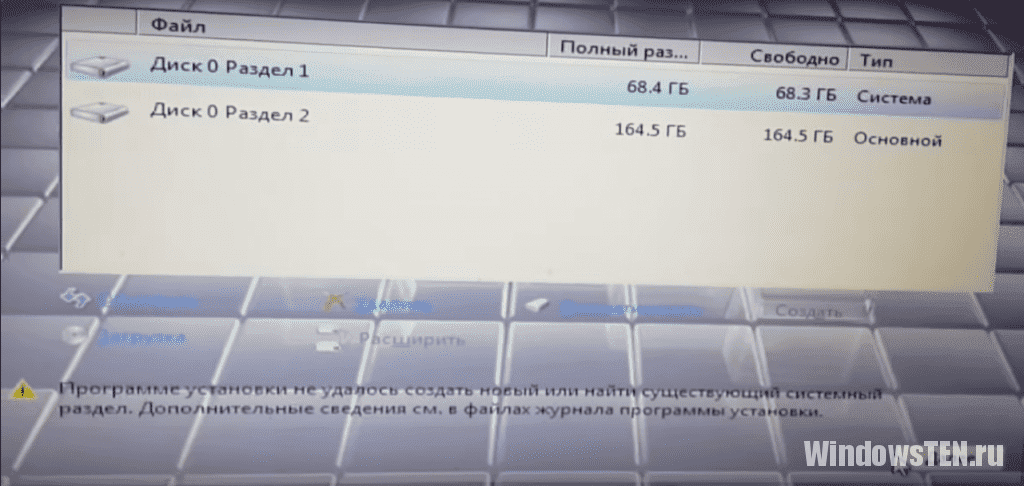
Возникновение ошибки может быть в таких случаях:
- USB-устройство не пригодно для инсталляции ОС.
- Приоритет USB-флешки в BIOS значительно выше, чем у основного загрузочного устройства.
- Основное устройство отключено в BIOS.
Если программа установки успешно запускается, значит с флешкой проблем нет. Когда вы видите в списке предлагаемых накопителей свой жесткий диск, значит, с дисками тоже все в порядке. Единственная возможная проблема – приоритет в Boot-меню BIOS. В Microsoft знают о проблеме. В действительности – это мера предосторожности. Установка предусматривает несколько этапов, в ходе которых система перезагружается. И чтобы процесс установки прошел корректно, Windows должна видеть системный раздел в качестве приоритетного. Вероятно, для запуска инсталлятора, вы зашли в BIOS и самостоятельно сменили приоритет в списке на USB.
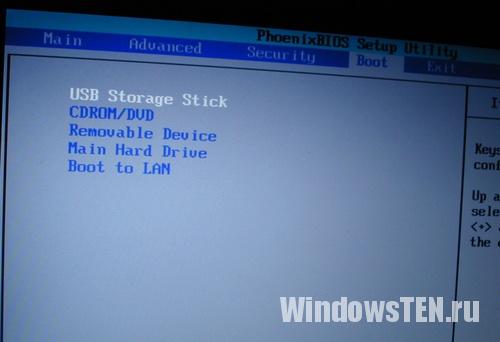
Если приоритетным разделом является съемный накопитель (флешка) система запрещает установку ОС.
Совет! Переустанавливаете Windows 10 самостоятельно? В таком случае ознакомьтесь с информацией об установке Windows 10 в UEFI BIOS на диски со структурой MBR или GPT.
Не удалось создать новый раздел – как избавиться?
Рассмотрим несколько вариантов.
Способ 1
Простейший способ избавиться от ошибки – выбрать главным загрузочным устройством жесткий диск вместо флешки. Но возникает вопрос – как при этом запустить установку? В действительности, для загрузки с флешки нет необходимости перенастраивать BIOS. Современные компьютеры позволяют выбирать устройства запуска непосредственно во время загрузки. Для этого, при запуске компьютера нажимаем клавишу F8. В окне выбирайте загрузочное устройство USB, не меняя при этом настроек по запуску дисков.
Способ 2
В момент возникновения ошибки отключите флешку. Тогда компьютер перезагрузится, и за счет отсутствия «мешающего» USB-привода, машина считает информацию с диска C. После этого можно снова подключить флешку и дождаться окончания установочного процесса.
Установка ОС с внутреннего накопителя
Не удалось решить проблему указанными способами, попробуйте еще один вариант: В ходе инсталляции, во время разметки разделов, создайте один диск, а остальное пространство оставьте как неразмеченную область. Потенциальный раздел под ОС отформатируйте. При помощи комбинации SHIFT+F10 зайдите в командную строку:
diskpart
list disk
Команда выводит список накопителей. В идеале вы увидите два устройства – созданный вами жесткий диск и USB-накопитель. Запомните номер, что присвоен диску. Условно представим, что его номер «0».
select disk 0
list part
select partition 1
active
format fs=ntfs quick
assign
exit
Мы покинули утилиту Diskpart, но продолжим работать в командной строке. Заходим в корень флешки. Допустим буква флешки «D»:
- Тогда вводим такую команду:
cd d:
xcopy d: c: /e /h /k
bootsect /nt60 c:
После этой команды диск C становится загрузочным. Теперь, отключите флешку и перезагрузите компьютер. Когда запустится рабочий стол, нажмите комбинацию Win+R и введите:
Msconfig
В появившемся окне удалите Windows Setup из вкладки «Загрузка». Кроме того, избавьтесь от файлов инсталлятора с диска C. Если возникнут вопросы напишите нам. Укажи с чем именно возникли трудности, чтобы мы смогли помочь.
- Почему пропал звук на ноутбуке или не включается
- Как позвонить с компьютера на телефон – ТОП 10 способов и сервисов
- Лучшие аналоги Word – платные, бесплатные и онлайн-платформы
Как исправить ошибку «Программе установки Windows не удалось создать новый раздел»
Так называемая чистая установка Windows обычно предполагает переразбивку жесткого диска – процедуру, которая не всегда проходит без проблем. В некоторых случаях при автоматическом создании на диске нового тома установщиком операционной системы вы можете получить странную ошибку «Нам не удалось создать новый или найти существующий раздел» . Странной в том смысле, что вы по-прежнему можете создавать и удалять разделы в окне мастера установки.
Однако стоит вам выбрать диск или том и нажать «Далее», как тут же появляется сообщение о невозможности создания раздела.
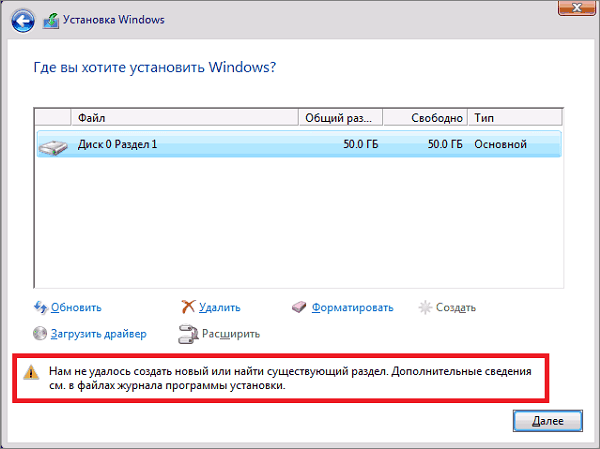
Причины этой ошибки могут быть разные, но как правило, в большинстве случаев они связаны с некорректной разметкой диска, с наличием на компьютере второй операционной системы, реже – с повреждением целевого или загрузочного накопителя, а также с неправильным выбором приоритета загрузки в BIOS .
Итак, что делать, если вы вдруг столкнулись с данной проблемой?
Проверка приоритета загрузки
Если на компьютере имеется несколько жестких дисков или к нему подключены внешние накопители, отключите их, оставив только загрузочную флешку и жесткий диск, на который собираетесь устанавливать Windows. Загрузку в BIOS выставьте именно с жесткого диска, а для загрузки с установочной флешки используйте Boot Menu, вызываемое в зависимости от модели ПК нажатием клавиш F1 , F2 , F8 — F12 либо Esc . Дальнейшая установка выполняется в штатном режиме.
Удаление разделов
Если на диске нет важных данных, удалите с помощью мастера-установщика все разделы.
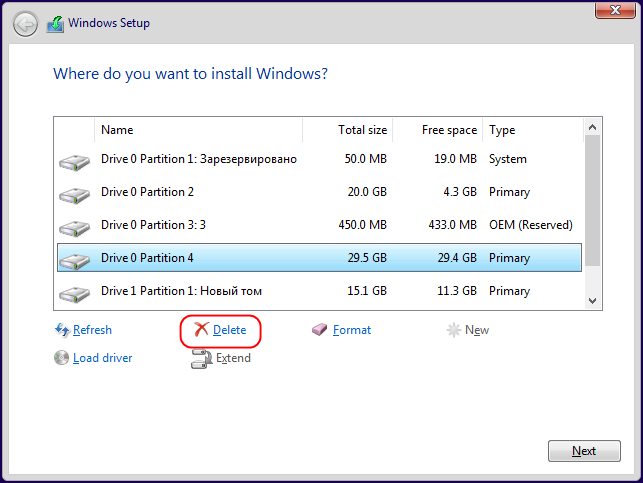
И попробуйте установить Windows в нераспределенное пространство, то есть без предварительной разбивки диска на тома.
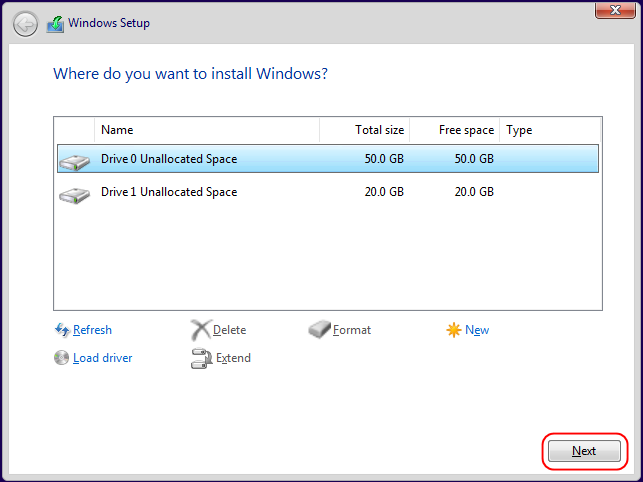
Установка Windows с диска
Если описанные выше решения не дали результата, попробуйте установить Windows непосредственно с жесткого диска, предварительно скопировав на него установочные файлы дистрибутива.
Загрузите компьютер с установочной флешки, а когда на экране появится окно мастера-установщика, нажмите Shift + F10 , чтобы открыть командную строку.
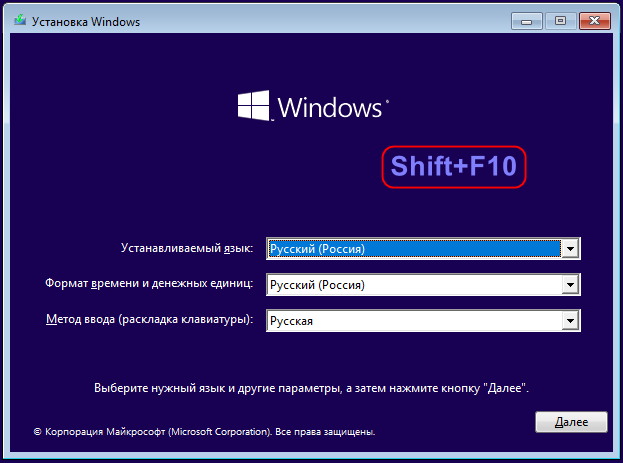
Выполните одну за другой следующие команды:
- diskpart(запуск утилиты для работы с дисками и разделами) ;
- lis dis(выводит список подключенных к компьютеру физических дисков, определите по размеру номер диска и флешки) ;
- sel dis 0(команда выбирает встроенный жесткий диск) ;
- lis par(эта команда выводит список разделов) ;
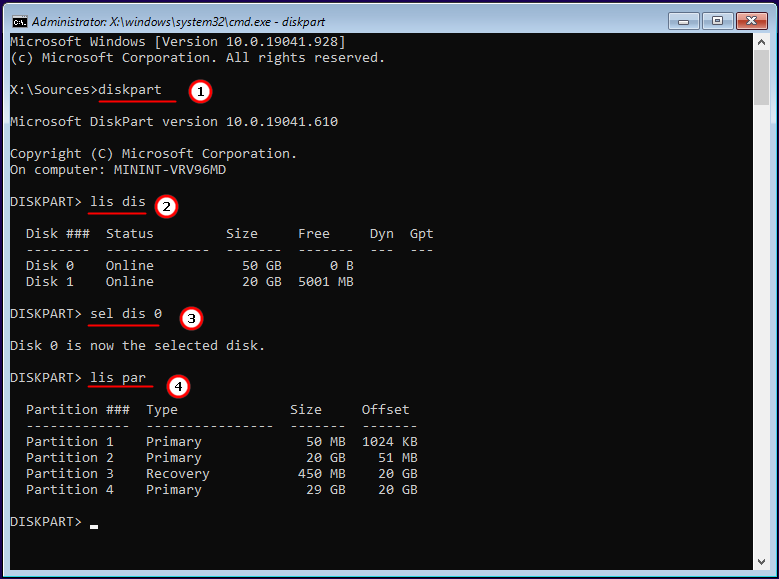
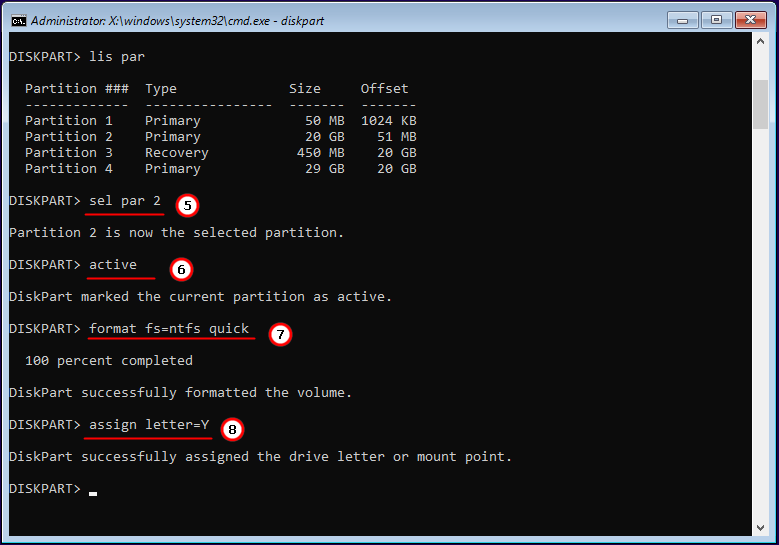
- sel par 1(выберите раздел, на который хотите установить Windows) ;
- active(команда сделает выбранный раздел активным) ;
- format fs=ntfs quick(выполняет форматирование раздела в NTFS) ;
- assign letter=Y(присваивает разделу букву, последняя может быть произвольной) ;
- lis vol(команда выводит список логических томов с присвоенными буквами, это поможет вам определить букву загрузочной флешки. В нашем примере это D) .
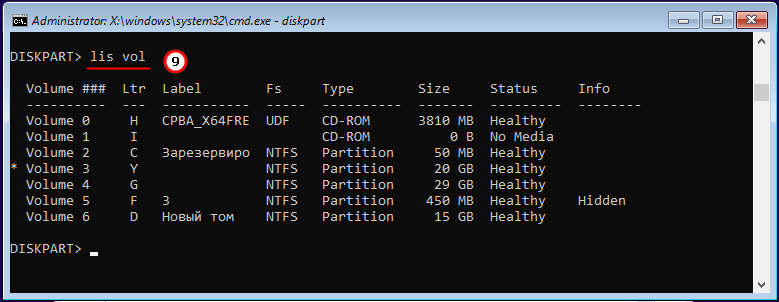
Завершите работу утилиты Diskpart командой exit, после чего скопируйте установочные файлы операционной системы с флешки на подготовленный раздел и сделайте его загрузочным.
Для этого тут же в командной строке выполните эти команды:
xcopy D: Y: /e /h /k

bootsect.exe /nt60 Y:
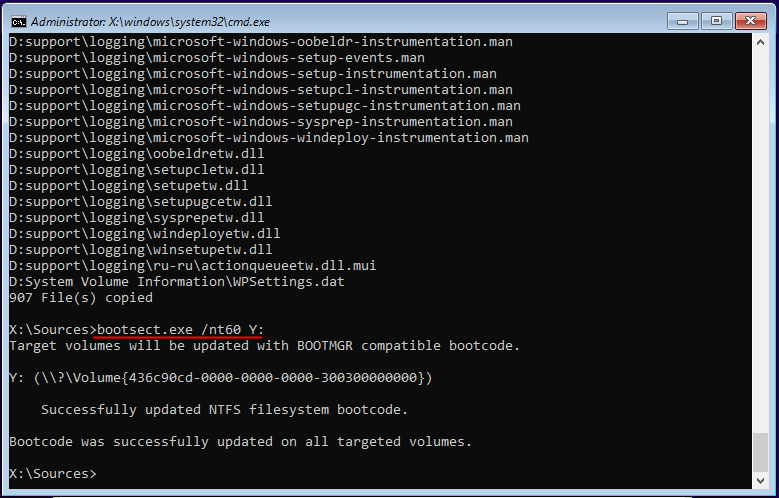
Выключите ПК, вытащите флешку и включите компьютер.
Если всё сделано правильно, при загрузке запустится процедура установки Windows. По завершении установки откройте командой msconfig утилиту «Конфигурация системы», переключитесь на вкладку «Загрузка» и удалите вторую загрузочную запись, она лишняя.
После чего, перезагрузив компьютер, зайдите на системный раздел С: и удалите с него папки boot , efi , sources и support , а также файлы autorun.inf и setup.exe . Они вам больше не понадобятся.
Источник https://computer76.ru/2021/01/21/%D0%BD%D0%B5%D0%B2%D0%BE%D0%B7%D0%BC%D0%BE%D0%B6%D0%BD%D0%BE-%D1%83%D1%81%D1%82%D0%B0%D0%BD%D0%BE%D0%B2%D0%B8%D1%82%D1%8C-windows-%D0%BD%D0%B0-%D1%8D%D1%82%D0%BE%D1%82-%D0%B4%D0%B8%D1%81%D0%BA/
Источник https://geekon.media/oshibka-sistemnmogo-razdela-pri-ustanovke-os/
Источник https://www.white-windows.ru/kak-ispravit-oshibku-programme-ustanovki-windows-ne-udalos-sozdat-novyj-razdel/